Одной из важных составляющих работы нашего интернет-супермаркета является то, что все продаваемое программное обеспечение 100% лицензионное и имеет техническую поддержку.
Поддержка производителей
Все производители программного обеспечения оказывают техническую поддержку своих решений. Больше информации Вы можете найти на сайте соответствующего вендора.
Наша поддержка
Мы гарантируем качественную пред- и послепродажную техническую поддержку наших Клиентов. Специалисты интернет-магазина "Софтонлайн" сертифицированы многими разработчиками и готовы ответить на вопросы и оказать помощь по лицензированию или внедрению.
Если вы не нашли нужную информацию в разделе "Часто задаваемые вопросы" создайте заявку в техническую поддержку нашей компании (требуется регистрация или вход в существующий аккаунт) или напишите нам на e-mail support@softonline.com.ua.
Часто задаваемые вопросы:
В окне Muse CC (2015) при необходимости изменяем язык установки с Русского на English (International), от выбора языка установки, будет зависеть язык интерфейса программы Adobe Muse CC 2015 и устанавливаемый языковой пакет. Нажимаем на кнопку: Установить.
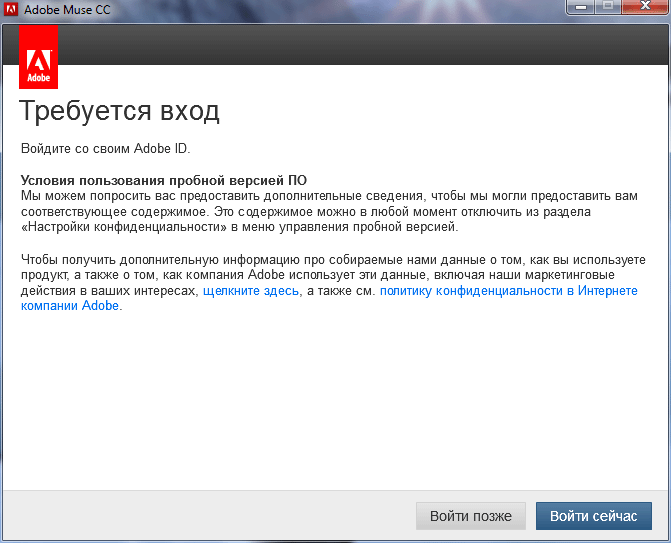
Как видно этап регистрации не появился, и тут начинаются проблемки. Появляется на секунду заставка программы, а следом: Требуется вход. Войдите со своим Adobe ID. И дальше на выбор две кнопки: Войти позже и Войти сейчас.
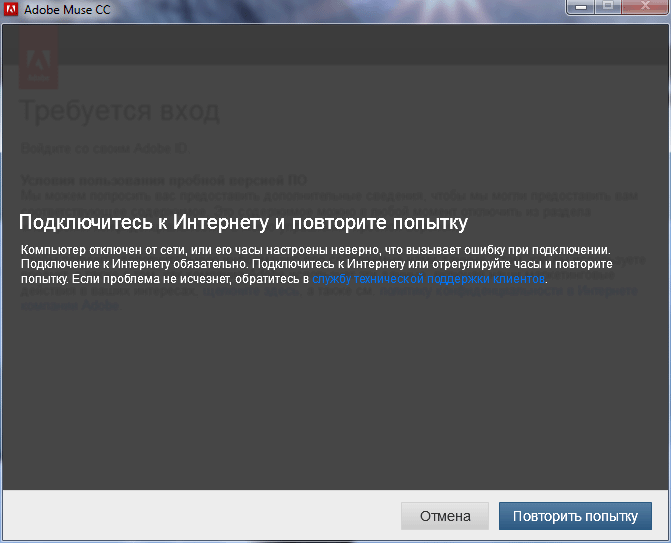
Нажимаем на Войти сейчас. Появляется окно: Подключитесь к Интернету и повторите попытку. При нажатии на кнопку: Повторите попытку, все время будет висеть одно и тоже окно. При нажатии на кнопку: Отмена, возвращаемся к предыдущему окну.
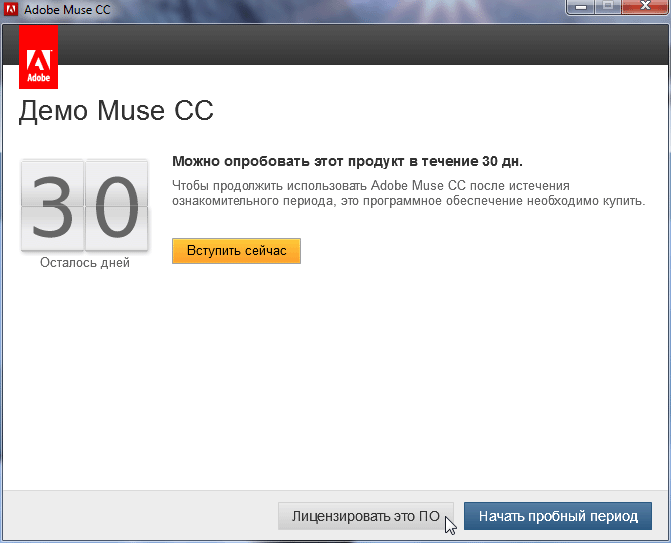
Теперь нажимаем на кнопку: Войти позже. Появится окно для триала, если нажать на кнопку: Лицензировать это ПО, то нас выкинет на окно: Подключитесь к Интернету и повторите попытку.
19.09.2017
Как установить Adobe Muse
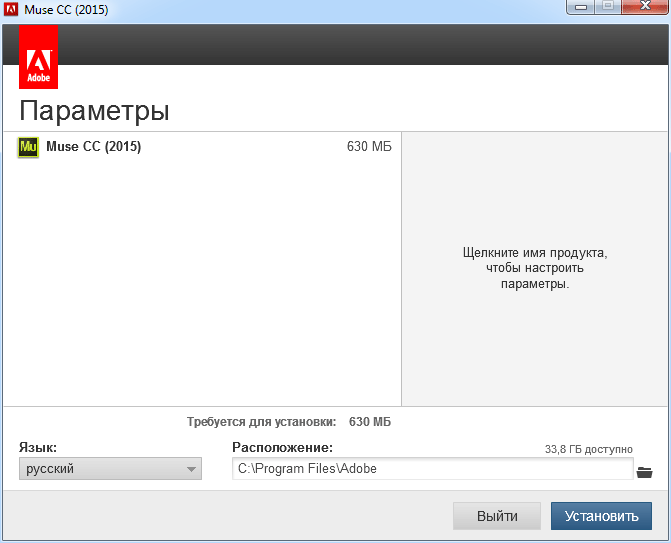
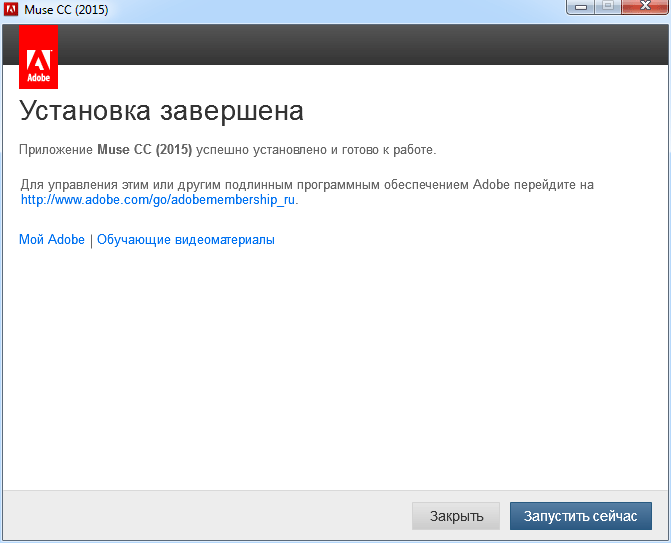
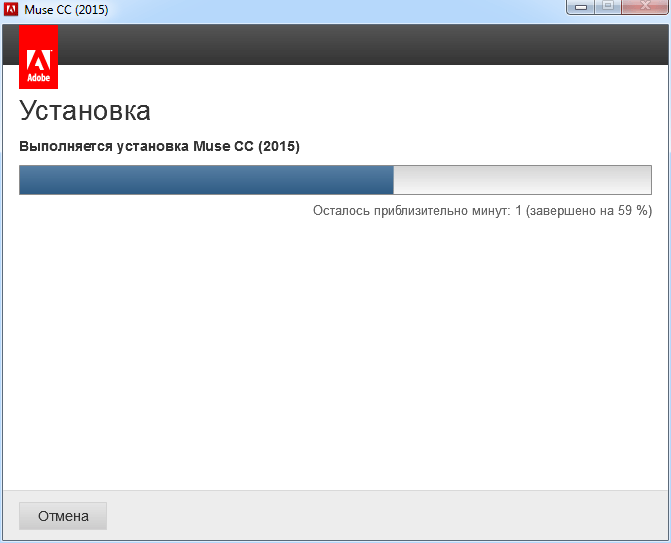
Выполняется установка Adobe Muse CC 2015.
Приложение Adobe Muse CC 2015 успешно установлено и готово к работе. Нажимаем на кнопку: Запустить сейчас.