
Одной из важных составляющих работы нашего интернет-супермаркета является то, что все продаваемое программное обеспечение 100% лицензионное и имеет техническую поддержку.
Поддержка производителей
Все производители программного обеспечения оказывают техническую поддержку своих решений. Больше информации Вы можете найти на сайте соответствующего вендора.
Наша поддержка
Мы гарантируем качественную пред- и послепродажную техническую поддержку наших Клиентов. Специалисты интернет-магазина "Софтонлайн" сертифицированы многими разработчиками и готовы ответить на вопросы и оказать помощь по лицензированию или внедрению.
Если вы не нашли нужную информацию в разделе "Часто задаваемые вопросы" создайте заявку в техническую поддержку нашей компании (требуется регистрация или вход в существующий аккаунт) или напишите нам на e-mail support@softonline.com.ua.
Часто задаваемые вопросы:
В сегодняшней статье рассмотрим как добавить язык, изменить язык интерфейса, как менять сочетания клавиш для переключения языка и т.д.
Для любых действий по изменению языка желательно, чтобы ваша учетная запись имела административные права.
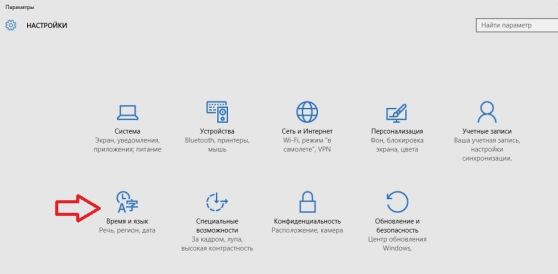
Зайдите в меню "Пуск" => Параметры => Время и язык.
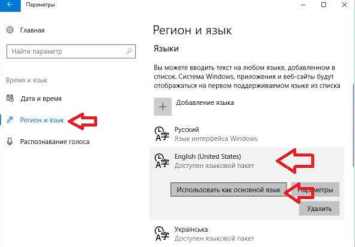
Войдите в систему пользователем которому нужно изменить язык => зайдите в меню "Пуск" => Параметры => Время и язык => Регион и язык => если ниже языка, который вы хотите установить основным, написано "Доступен языковый пакет" - сначала нажмите на него и из появившихся вариантов выберите "Параметры" => возле "Скачать языковый пакет" нажмите на "Загрузить", дождитесь скачивания и установки нужного пакета. Если под нужным языком написано "Установлен языковый пакет" (или возможно вы только что его установили) нажмите на него и выберите из появившихся вариантов "Использовать как основной язык".
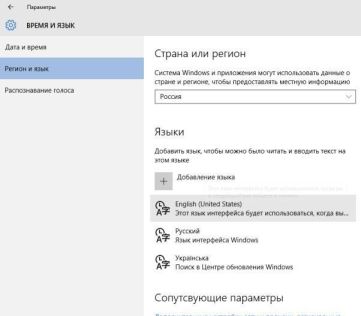
После чего под языком появится надпись "Этот язык интерфейса будет использоваться, когда вы ...". Проще говоря, нужно выйти из системы и зайти в нее снова или перезагрузить компьютер, чтобы изменения вступили в силу. Изменения касаются только пользователя под которым вы вошли в систему!
Если вы изменили язык интерфейса вашей учетной записи - это не значит, что изменится язык экрана приветствия.
Чтобы сделать общие изменения языка интерфейса -
нужно зайти в панель управления (один из способов - в строке поиска написать "Панель управления" и выбрать ее из найденных результатов)
выберите справа вверху вид показа "крупные значки"
найдите в списке и откройте "Региональные стандарты".
Выберите вкладку "Дополнительно"
нажмите на "Копировать параметры".
В данном окошке вы увидите текущие настройки языка для данного пользователя и других пользователей системы. Вы можете поставить галочку в поле "Экран приветствия и системные учетные записи", чтобы применить настройки языка текущего пользователя для экрана приветствия. Также вы можете поставить галочку в поле "Новые учетные записи пользователей", чтобы все новые пользователи создавались с такими же языковыми настройками. После выбора нужного нажмите на "ОК" и закройте панель управления.
Чтобы изменить клавиши для переключения языка -
нужно зайти в панель управления (один из способов в строке поиска написать "Панель управления" и выбрать ее из найденных результатов)
откройте Язык (в просмотре панели управления используются крупные значки)
с левой стороны откройте "Дополнительные параметры"
нажмите на "Изменить сочетание клавиш языковой панели".
Выберите вкладку "Переключение клавиатуры"
зайдите в "Сменить сочетание клавиш".
Поставьте точку напротив нужной раскладки и нажмите ОК.
На сегодня всё, если что-то непонятно или есть какие-то дополнения - пишите комментарии! Удачи Вам
15.09.2017
Как изменить язык в Windows 10
Установка языка в Windows 10
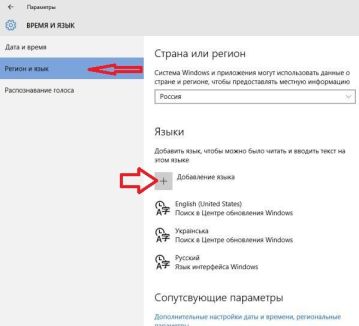
2. Выберите с левой стороны "Регион и язык" и в правой колонке нажмите на "Добавление языка".
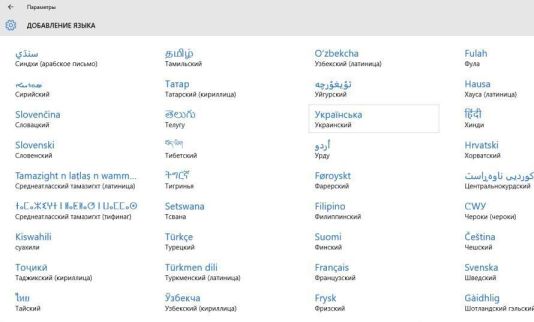
3. Откроется окошко со всеми известными языками в алфавитном порядке, выберите нужный и дождитесь пока он загрузится.
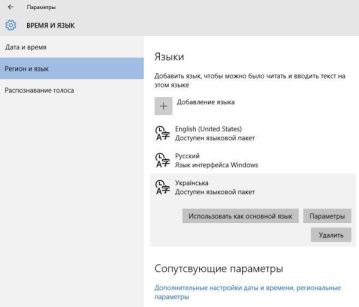
4. Вернувшись в окошко "Время и язык" вы увидите все установленные языки системы, нажмите на любой из них и перед вами появятся три варианта использования: использовать как основной язык; параметры; удалить.
5.Нажав на параметры вы сможете скачать языковый пакет и различные клавиатуры для данного языка.
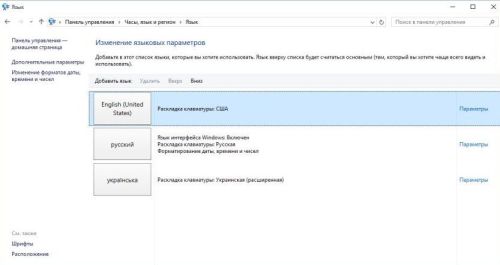
6. Также вы можете зайти через Панель управления в "Часы, язык и регион" => "Язык" - здесь находятся классические языковые настройки, с которыми возможно вы знакомы из предыдущих версий Windows.
Изменение языка интерфейса
Изменить язык экрана приветствия и новых учетных записей
Как изменить клавиши переключения языка в Windows 10


