
Однією з важливих складових роботи нашого інтернет-супермаркету є те, що все програмне забезпечення 100% ліцензійне і має технічну підтримку.
ПІДТРИМКА КОРИСТУВАЧІВ
Всі виробники програмного забезпечення надають технічну підтримку своїх рішень. Більше інформації Ви можете знайти на сайті відповідного вендора.
Наша підтримка
Ми гарантуємо якісну перед- і післяпродажну технічну підтримку наших Клієнтів. Фахівці інтернет-магазину "Софтонлайн" сертифіковані багатьма розробниками і готові відповісти на питання і надати допомогу по ліцензуванню або впровадження.
Якщо ви не знайшли потрібну інформацію в розділі "Поширені питання" створіть заявку в технічну підтримку нашої компанії ( потрібна реєстрація або увійти в існуючий акаунт) або напишіть нам на e-mail support@softonline.com.ua.
Поширені запитання:
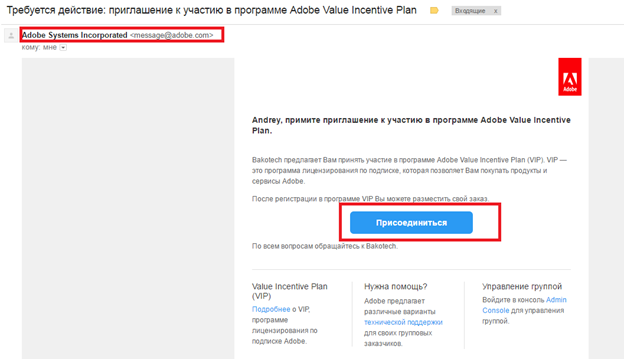
После того как Вы заполнили форму или написали запрос нам на e-mail: sales@softonline.com.ua, на Ваш e-mail в течении нескольких часов мы с консоли Adobe высылаем приглашение для участия в программе годовых подписок VIP.
Внимание! При создании тестовых версий и активации подписок ключ не используется. Ключ используется только при активации бессрочных лицензий Adobe.
Письмо приходит с адреса message@adobe.com и выглядит так:
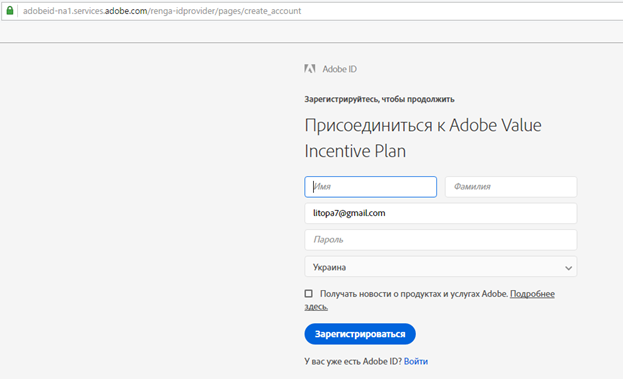
После нажатия кнопки «Присоединится» первым шагом будет предложено зарегистрировать Adobe ID (e-mail) и войти в систему. Регистрировать нужно тот e-mail, на который пришло приглашение.
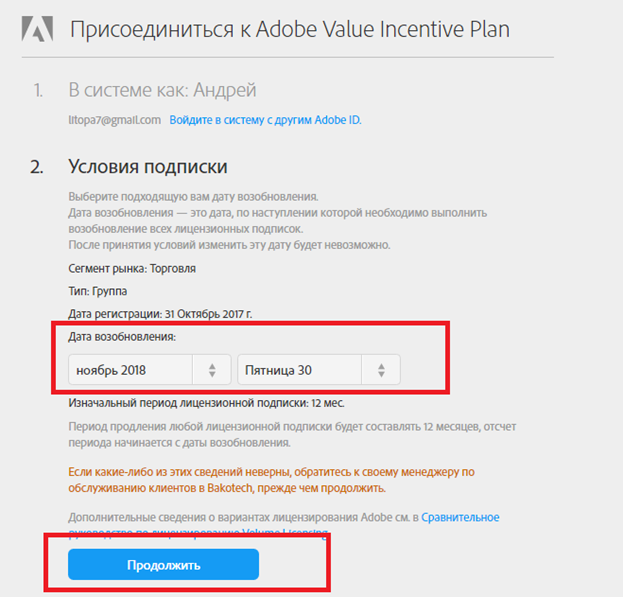
На втором шаге можно будет увидеть дату возобновления (дата окончания лицензии). Для перехода далее необходимо нажать кнопку «Продолжить».
В третьем пункте можно увидеть данные своей организации, которые ранее Вы указывали в Excel-форме.
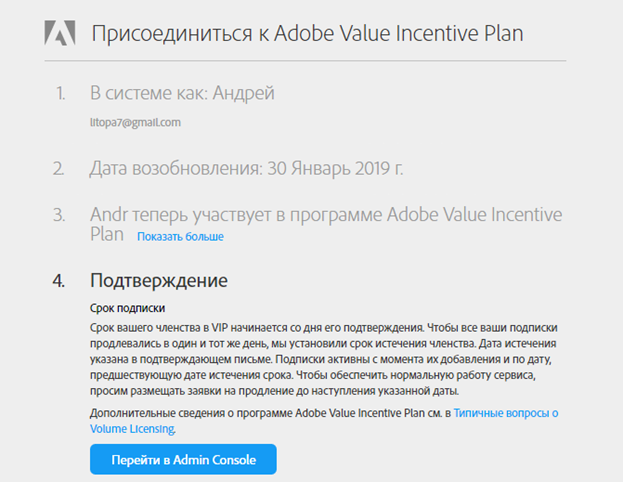
Последним и заключающим шагом будет подтверждение участие и перейти в панель администратора для управления лицензиями.
Для работы с сервисом необходимо перейти на сайт
https://www.adobe.com и войти под своим Adobe ID. Далее Вы переходите на основную страницу аккаунта. С указанной страницы вы можете перейти к управлению учетной записью и рабочей группой, приложениям и сервисам.
На странице управления учетной записью есть информация обо всех планах и продуктах, номере и дате истечения контракта. Также есть возможность изменить контактные данные и пароль.
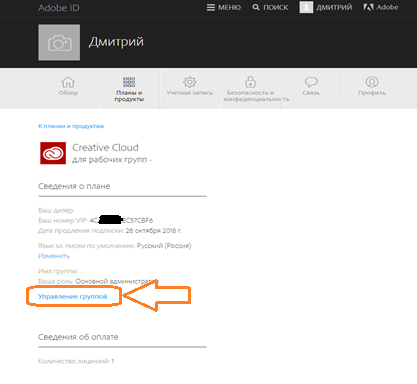
Администратор может распределять купленные рабочие места, исключать сотрудников из группы или добавлять новые места. Для назначения пользователя используется кнопка «Назначить пользователя» , в появившейся форме вводится электронный адрес сотрудника и ему направляется приглашение. Только после регистрации в консоли пользователь получает доступ ко всем приложениям.
Обратите внимание, если администратор сам является пользователем, ему также необходимо добавить свой электронный адрес в группу.
В консоли также доступны инструменты развертывания и ресурсы поддержки.
Все участники группы получают доступ к Creative Cloud под своим Adobe ID. Для того, чтобы загрузить нужный продукт, необходимо перейти в раздел Приложения.
По каждому продукту в разделе есть информация о функционале и новых функциях, а также множество обучающих материалов. Для загрузки приложения достаточно нажать на кнопку «Загрузить», Вас перенаправит на страницу с формой, заполняем и жмем продолжить.
Creative Cloud автоматически запустит Adobe Application Manager, который и начнет загрузку и установку приложений. Перед установкой Creative Cloud желательно удалить все ранее установленные триальные версии.
Для загрузки доступны разные версии продуктов. С помощью Adobe Application Manager вы также можете загрузить все обновления.
Вам предоставляется доступ к облачному хранилищу (Ресурсы – Файлы Creative Cloud), для полного комплекта Creative Cloud for teams это 100 Гб, для любого отдельного приложения – 20 Гб.
В данном разделе можно размещать файлы любых форматов, отправлять их на согласование и архивировать. С помощью Creative Cloud Files можно делиться общими ссылками на файлы и папки. Пользователь, получивший от вас ссылку, может просматривать файлы в веб-браузере без необходимости установки приложений Creative Cloud или входа на веб-сайт. Помимо просмотра графических ресурсов пользователи могут оставлять комментарии и загружать копии файлов (если Вы это разрешили).
Также Вам предоставляется доступ к библиотеке профессиональных веб-шрифтов, цветовым схемам и порталу Behance.
При возникновении технических проблем вы можете обратиться в поддержку:
Устранения неполадок и руководства
https://helpx.adobe.com/ru/support.html?promoid=RGJ8NLP8&mv=other#/top_products
Служба поддержки ADOBE
https://helpx.adobe.com/ru/contact/support.html
Загрузки бесплатных пробных версий
https://www.adobe.com/ua/downloads.html?promoid=RL89NGY7&mv=other
Читать далее. Какие риски использования нелицензионного программного обеспечения?
23.09.2018
Как получить пробную версию и ативировать ADOBE PHOTOSHOP и другие подписки Creative Cloud
Принять приглашение
Начало работы
Также ко всем возможностям можно перейти с любой страницы кликнув по имени аккаунта в верхней части страницы.
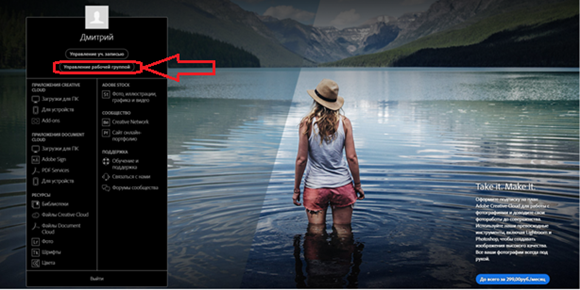
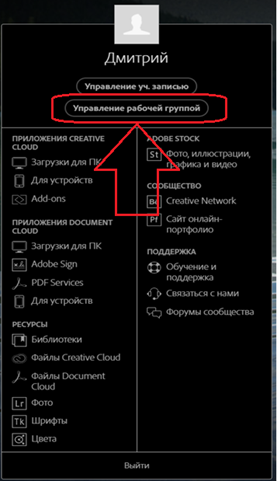
Управление учетной записью
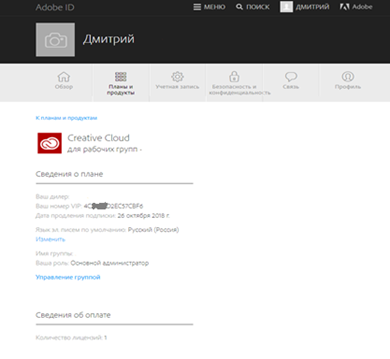
Управление группой

Загрузка продуктов


Ресурсы


Техническая поддержка
Покупка лицензий Adobe.
Наша компания является официальным партнером корпорации ADOBE.
Купить 100% лицензионное программное обеспечение ADOBE можно оформив заказ по ссылке или связавшись любым удобным способом с нашими сертифицированными специалистами:
- по e-mail: info@softonline.com.ua
- по тел. +38 (044) 338-30-59 или заказать обратный звонок в удобное время
- создать запрос
- написать в онлайн-чат
- написать с Telegram
@SoftOnline


