Однією з важливих складових роботи нашого інтернет-супермаркету є те, що все програмне забезпечення 100% ліцензійне і має технічну підтримку.
ПІДТРИМКА КОРИСТУВАЧІВ
Всі виробники програмного забезпечення надають технічну підтримку своїх рішень. Більше інформації Ви можете знайти на сайті відповідного вендора.
Наша підтримка
Ми гарантуємо якісну перед- і післяпродажну технічну підтримку наших Клієнтів. Фахівці інтернет-магазину "Софтонлайн" сертифіковані багатьма розробниками і готові відповісти на питання і надати допомогу по ліцензуванню або впровадження.
Якщо ви не знайшли потрібну інформацію в розділі "Поширені питання" створіть заявку в технічну підтримку нашої компанії ( потрібна реєстрація або увійти в існуючий акаунт) або напишіть нам на e-mail support@softonline.com.ua.
Поширені запитання:
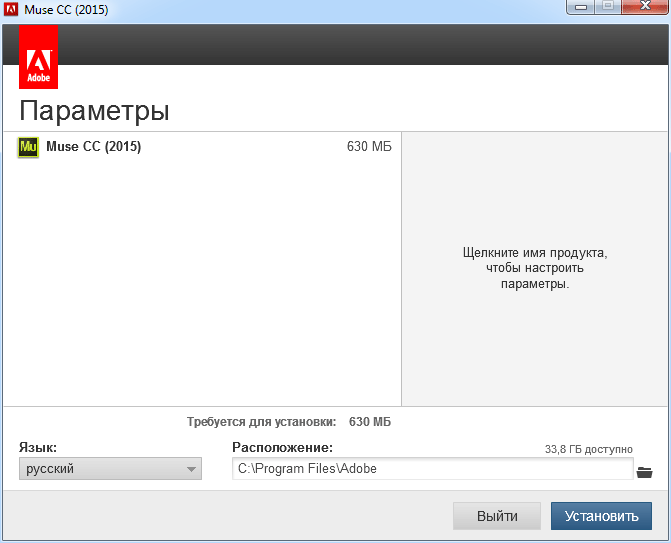
В окне Muse CC (2015) при необходимости изменяем язык установки с Русского на English (International), от выбора языка установки, будет зависеть язык интерфейса программы Adobe Muse CC 2015 и устанавливаемый языковой пакет. Нажимаем на кнопку: Установить.
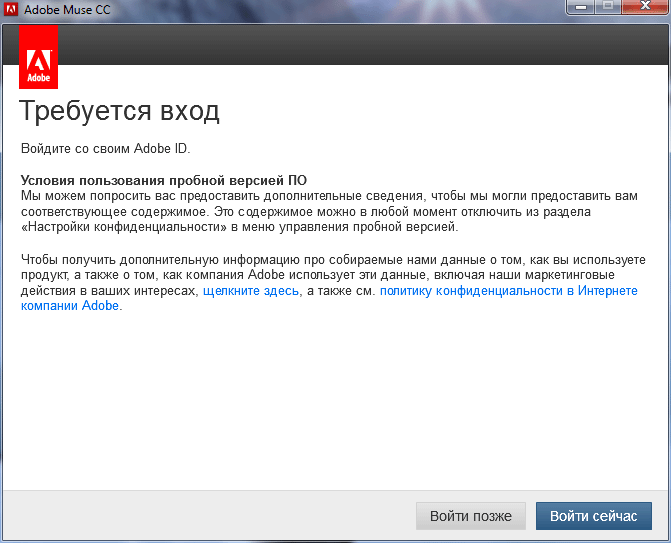
Как видно этап регистрации не появился, и тут начинаются проблемки. Появляется на секунду заставка программы, а следом: Требуется вход. Войдите со своим Adobe ID. И дальше на выбор две кнопки: Войти позже и Войти сейчас.
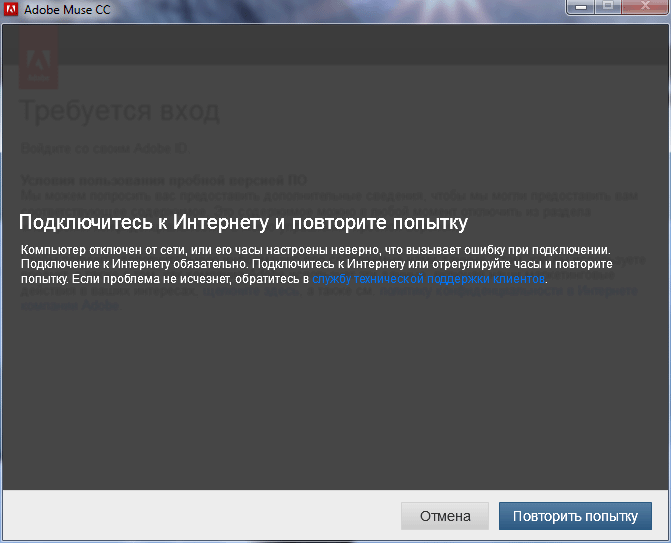
Нажимаем на Войти сейчас. Появляется окно: Подключитесь к Интернету и повторите попытку. При нажатии на кнопку: Повторите попытку, все время будет висеть одно и тоже окно. При нажатии на кнопку: Отмена, возвращаемся к предыдущему окну.
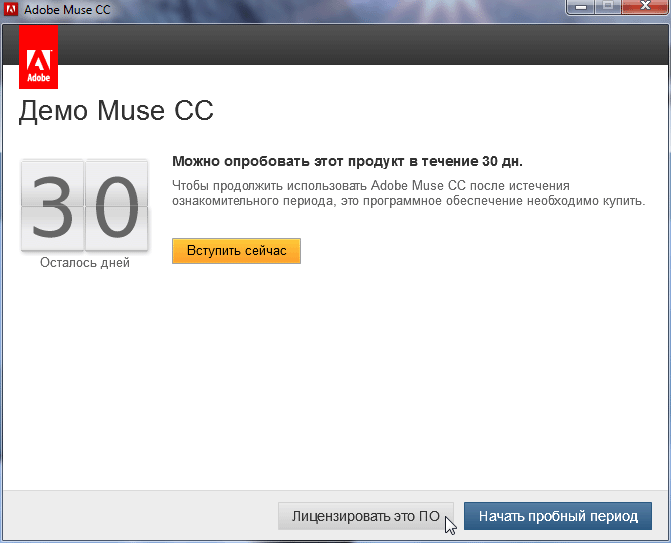
Теперь нажимаем на кнопку: Войти позже. Появится окно для триала, если нажать на кнопку: Лицензировать это ПО, то нас выкинет на окно: Подключитесь к Интернету и повторите попытку.
19.09.2017
Как установить Adobe Muse
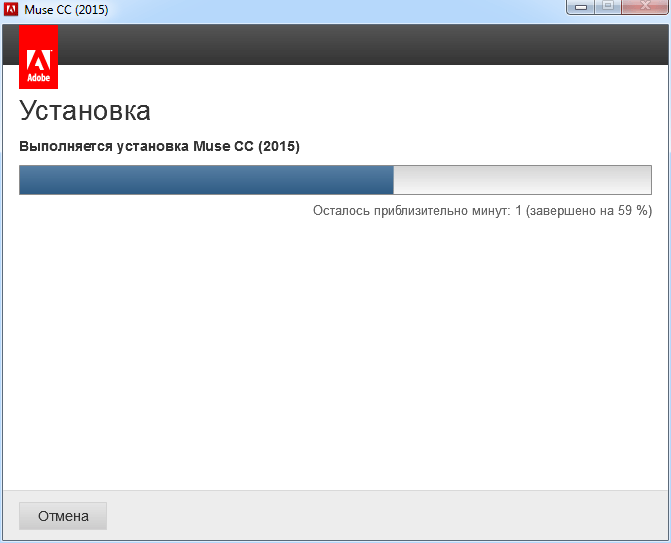
Выполняется установка Adobe Muse CC 2015.
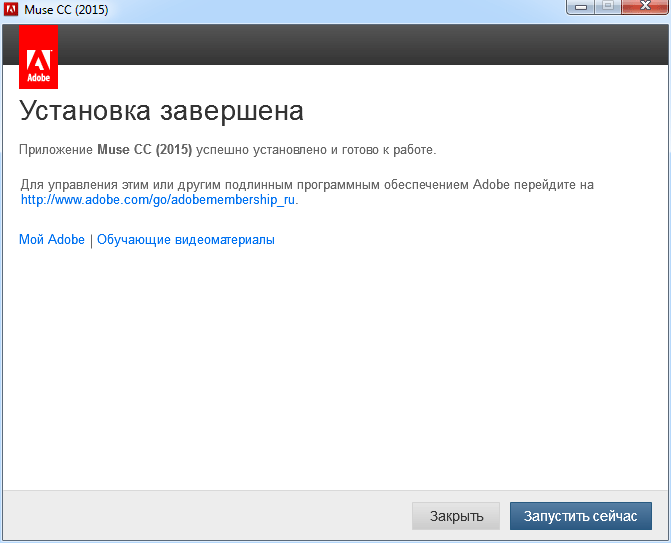
Приложение Adobe Muse CC 2015 успешно установлено и готово к работе. Нажимаем на кнопку: Запустить сейчас.